源码不想公开,个人博客怎么零成本加评论区?Giscus 实操踩坑全记录
个人网站搭好后想加免费评论区,却不想把网站源码设为公开。用「私有源码仓库 + 公开纯评论空仓库」绕开限制,附上从授权安装到参数生效的完整实操步骤。
个人博客上线之后,文章下面总缺一个让读者交流的地方。但自己写评论后台既要买服务器又要维护数据库,成本太高,最后选了直接借用 GitHub 讨论区来存留言的 Giscus。
这套方案全程免费,而且就在今天刚把网站底部的评论区真正跑通。
中间连续踩了两个很容易卡住的坑:一个是后台参数死活拿不到,另一个是网站源码本身不想公开,差点把整套评论卡死。
一、为什么选了 Giscus,又卡在了哪里
很多静态博客都没有独立的数据库,想让访客能留言、能点赞,最省事的办法就是找一个现成的托管载体。Giscus 的原理很直白,就是借用 GitHub 仓库自带的讨论区(Discussions)充当免费数据库,访客在文章底部写下的每一条回复,都会自动存成对应仓库里的一条讨论帖。
今天动手接入时,第一步先去 GitHub 应用市场安装 giscus 授权,在仓库权限那一栏直接勾上了 All repositories(所有仓库)。
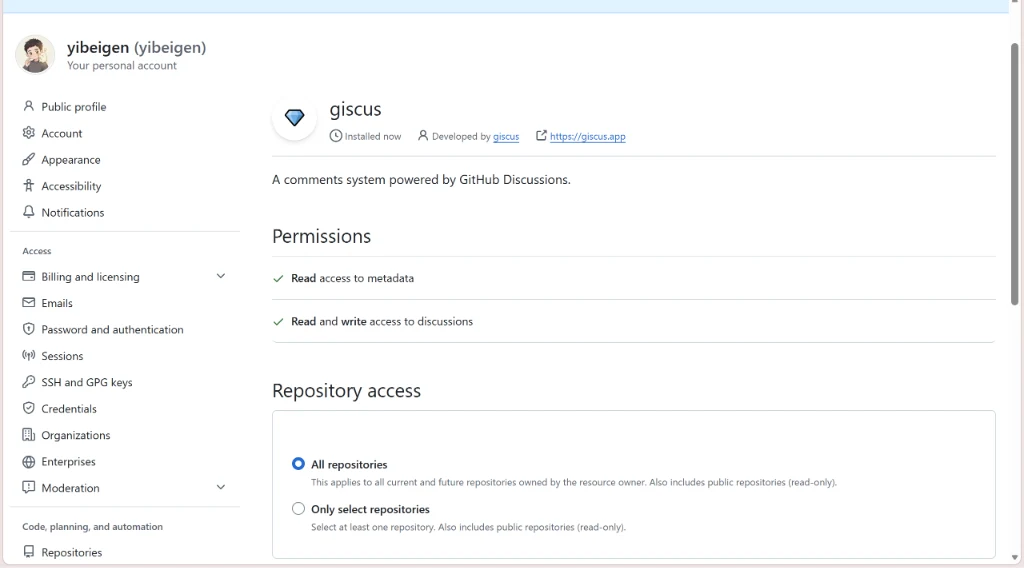
装完授权之后,本以为下一步就能拿到配置参数直接跑起来了。结果用接口去查当前网站仓库的讨论分类时,返回的分类列表却是空的,根本拿不到关键的 categoryId。
二、第一个坑:装完应用还不行,仓库开关没勾
回头翻了一遍仓库的 Settings 页面,才发现新仓库默认只开了 Issues,下面的 Discussions 开关压根没勾上。GitHub 不会在没开讨论区的情况下凭空生成分类,所以 Announcements 这些默认板块一个都不存在。
进到仓库的 Settings → Features 区域,把最下面的 Discussions 勾上,页面下方立刻就出现了开启成功的提示。
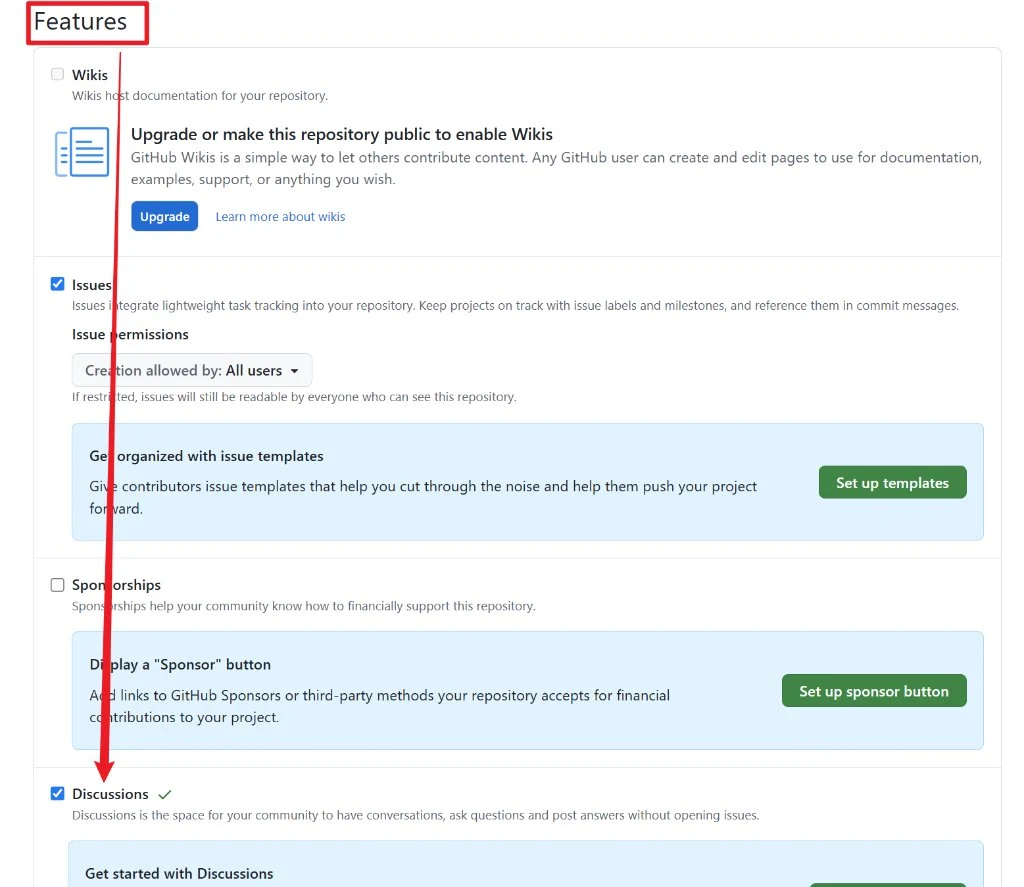
勾完之后再去查接口,Announcements 分类和对应的 DIC_ 开头编号果然立刻就出来了。本来以为到这就大功告成了,结果盯着刚才那张截图多看了两秒,又发现一个更大的问题。
三、第二个坑:源码仓库是私有的,访客根本看不到评论
在刚那张截图的 Wikis 一栏下面,清清楚楚写着一行提示:Upgrade or make this repository public to enable Wikis。
这就暴露了一个平时很容易忽略的前提:当前的网站源码仓库 yibeigen-site 是私有状态。
Giscus 明确要求存放讨论帖的仓库必须设为公开,如果把评论绑在一个私有仓库里,作者自己登录了账号能正常看、正常发,可其他访客点开文章时根本加载不出评论内容。
可网站本身的代码和文章草稿都在 yibeigen-site 里,实在不想为了加个评论区就把整个站点源码公开给所有人看。
四、最优解法:源码私有,专门建一个空仓库存评论
解决思路其实特别简单,把「放代码的仓库」和「存评论的仓库」拆成两个。yibeigen-site 继续保持私有状态,另外新建一个完全空的公开仓库,专门用来当评论柜,里面一行源码都不用放。
在 GitHub 新建一个叫 blog-comments 的公开仓库,进到它的 Settings 页,确认已经处于公开状态。
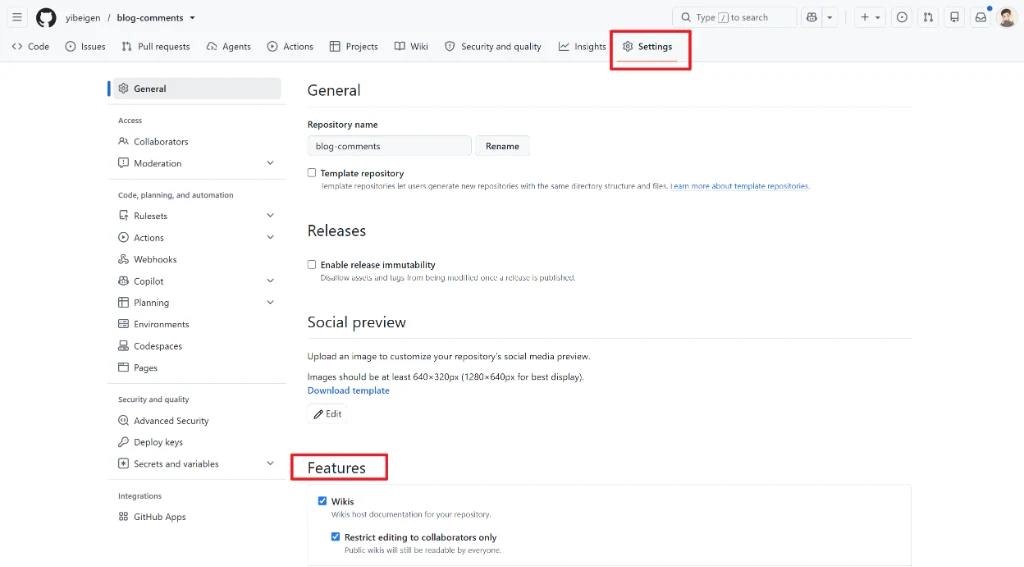
因为前面安装 Giscus 应用时选的是允许访问所有仓库,这个新建的空仓库天然就已经带上了授权,不需要再重新跑一遍安装流程。只需要顺手拉到 Features 下面,把 Discussions 勾上即可。
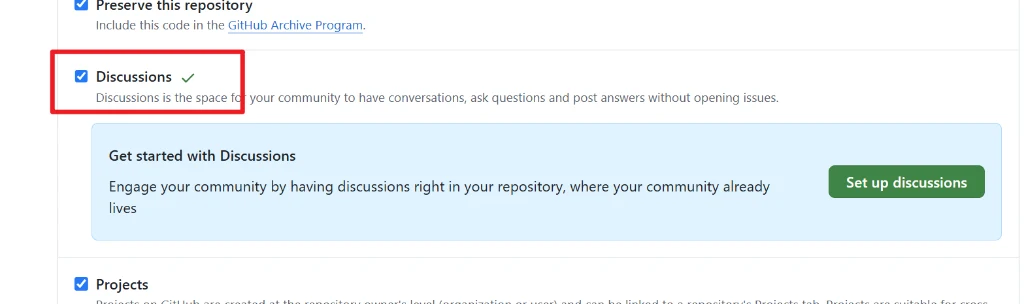
顺便确认一下这个公开仓库里的权限分工,逻辑一下子就清爽了:
- 源码仓库(
yibeigen-site):继续设为Private,代码、配置和草稿外人完全看不到。 - 评论仓库(
blog-comments):设为Public并开启Discussions,只用来收纳文章底部的公开留言。
这样拆开还有一个额外好处:就算以后同时写了几十个开源工具,博客文章的评论也不会和工具项目的反馈混在同一个列表里。
五、把参数写进页面,并同步亮暗色主题
拿到了公开仓库 yibeigen/blog-comments 的 repoId 和 Announcements 分类的 categoryId 后,就可以在网页里把评论框挂上去了。以本站正在用的配置为例,核心参数只占四行:
giscus: { repo: 'yibeigen/blog-comments', repoId: 'R_kgDOV_-hTg', category: 'Announcements', categoryId: 'DIC_kwDOV_-hTs4DMOOR',}这里有一个细节可以提前一起处理好:博客本身支持右上角切换亮色和暗色主题,而 Giscus 评论框是以内嵌窗口的形式加载的,如果不主动通知它,切换页面主题时评论框还会停留在原来的颜色上。
在页面加载评论脚本时顺手加上一条主题切换监听,就能让评论区跟着整个网站一起变色:
window.addEventListener('ybg:theme-change', () => { const iframe = document.querySelector('iframe.giscus-frame'); iframe?.contentWindow?.postMessage( { giscus: { setConfig: { theme: getGiscusTheme() } } }, 'https://giscus.app' );});所有参数就位后重新打包上线,拉到任意一篇文章的最底部——也就是现在页面正下方这块区域——就能看到基于 yibeigen/blog-comments 加载出来的真实评论框了。
六、动手前的 4 项检查清单
如果想在自己的静态博客里复用这套「私有源码 + 公开评论库」的做法,上线前按这四步核对一遍就不会翻车:
- 在
github.com/apps/giscus安装授权时,直接选择All repositories(所有仓库),省得新建评论仓库后还要回来补权限。 - 新建一个专门放评论的空仓库(例如
blog-comments),可见性务必选Public。 - 进到这个新仓库的
Settings→Features,勾上Discussions开关。 - 打开
giscus.app/zh-CN输入新仓库名,确认能正常列出Announcements分类并拿到repoId和categoryId,再填进网站配置。
把源码和评论拆开之后,既不用花钱买服务器,也不用担心私有代码外泄,剩下的事只需要在文末等着和读者交流就够了。

如果这篇文章帮你省下了踩坑时间或带来了一点新视角,欢迎随心赞赏,所有输出保持免费无广告。

拒绝 AI 拼凑水文。这里同步更新硬核 AI 工程实战与「代码之外」的认知通识。